
Télécharger Window Wrangler – Outil de redimensionnement de fenêtres piloté au clavier
Overview
Window Wrangler est un utilitaire léger qui vous permet de redimensionner, déplacer et ancrer les fenêtres d'application en n'utilisant que votre clavier. Si vous passez des heures à faire glisser la souris vers les coins de l'écran, à ajuster les dimensions des fenêtres ou à jongler avec plusieurs moniteurs, cet outil peut accélérer considérablement votre flux de travail. En affectant les quatre touches fléchées (ou des combinaisons personnalisables) aux actions sur les fenêtres, vous pouvez déplacer une fenêtre vers la gauche, la droite, le haut ou le bas, agrandir ou réduire sa taille, et même la placer dans des zones prédéfinies sans jamais quitter le clavier.
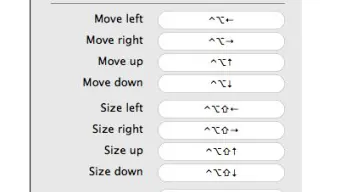
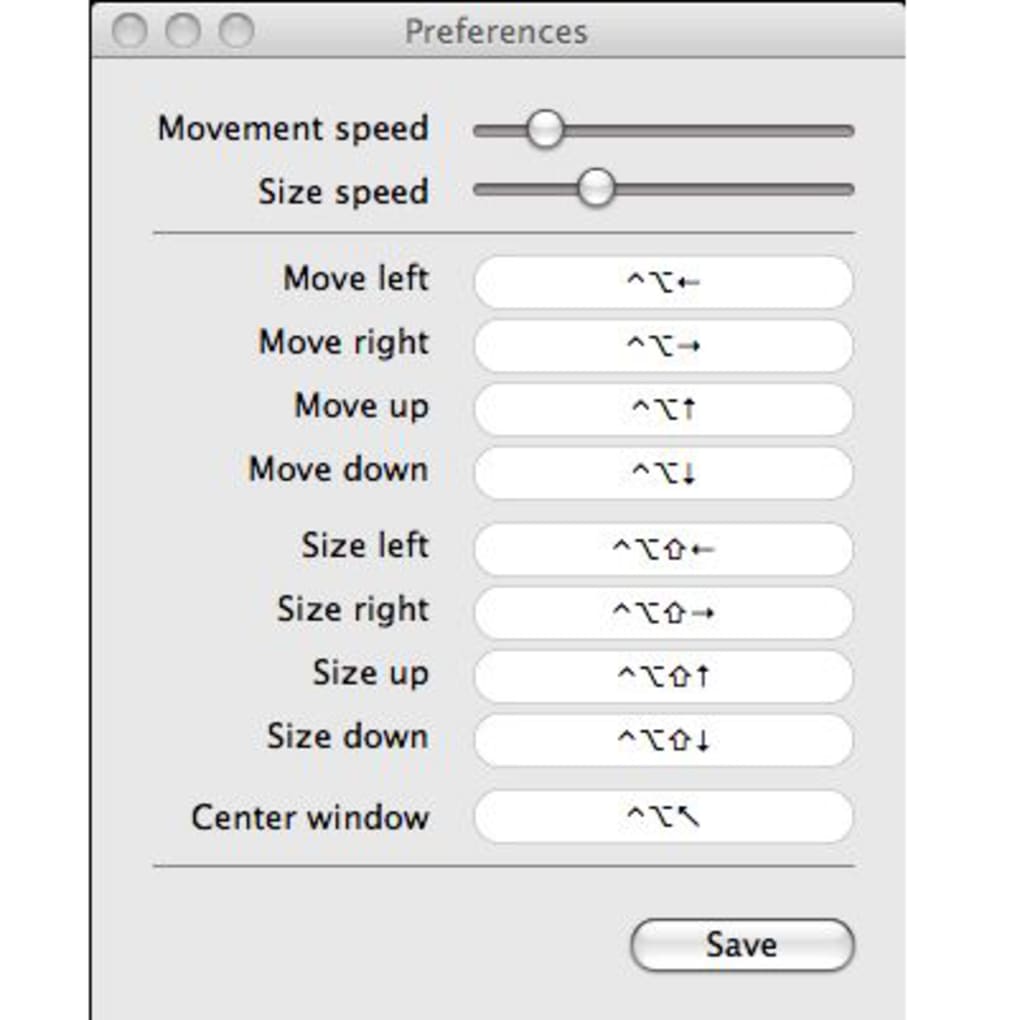
Le programme est conçu pour les utilisateurs avancés, les développeurs et toute personne qui privilégie une approche clavier‑premier. Bien que les raccourcis par défaut soient sensés, le panneau des préférences offre un contrôle complet sur les liaisons de touches, la vitesse de déplacement et les incréments de redimensionnement, garantissant une expérience personnalisée. Bien qu'un bref tutoriel ne soit pas fourni, l'interface intuitive et les curseurs clairs permettent de commencer facilement après un rapide coup d'œil à la liste des raccourcis.
Core Features & How It Works
- Keyboard‑Only Window Management: Utilisez les touches fléchées combinées avec des modificateurs (Ctrl, Alt, Shift) pour déplacer et redimensionner les fenêtres instantanément.
- Customizable Shortcuts: Définissez vos propres combinaisons de touches pour chaque action via une boîte de dialogue des préférences facile à utiliser.
- Speed Control Sliders: Ajustez la vitesse de déplacement et la taille du pas de redimensionnement pour correspondre à votre rythme de frappe.
- Multi‑Monitor Support: Déplacez les fenêtres entre les écrans sans interaction de la souris.
- Preset Layouts: Enregistrez des configurations de fenêtres courantes (par ex. demi‑écran, quart‑écran) pour une activation en un clic.
- Lightweight & Free: L'application consomme peu de ressources système et est proposée gratuitement.
- Cross‑Platform Compatibility: Disponible pour Windows 10/11 et macOS 10.15+ (avec des versions Linux prévues prochainement).
How It Works Behind the Scenes
Lorsque vous appuyez sur un raccourci défini, Window Wrangler intercepte la frappe à l'aide d'un hook de bas niveau, puis appelle les API natives du gestionnaire de fenêtres du système d'exploitation pour repositionner ou redimensionner la fenêtre cible. Le processus est instantané, évitant le retard qui peut survenir avec le glissement de la souris. Parce qu'il fonctionne au niveau du système d'exploitation, il prend en charge n'importe quelle application — qu'il s'agisse d'un navigateur web, d'un IDE ou d'un éditeur graphique. Le volet des préférences enregistre vos paramètres dans un fichier JSON situé dans le dossier AppData de l'utilisateur (Windows) ou Library (macOS), ce qui facilite la sauvegarde ou le transfert vers une autre machine.
Pour les utilisateurs qui préfèrent un retour visuel, une superposition subtile apparaît pendant une fraction de seconde, affichant les nouvelles dimensions et la position de la fenêtre. Cela vous aide à confirmer l'action sans interrompre votre flux. La superposition peut être désactivée pour une expérience totalement invisible, ce que certains utilisateurs avancés apprécient.
Installation, Usage & Compatibility
Step‑by‑Step Installation
1. Download the installer: Téléchargez le programme d'installation : Visitez le site officiel et cliquez sur le bouton « Download for Windows » ou « Download for macOS ». La taille du fichier est inférieure à 5 Mo, ce qui le rend rapide à télécharger même sur des connexions lentes.
2. Run the installer: Exécutez le programme d'installation : Sous Windows, double‑cliquez sur le fichier .exe et suivez l'assistant (acceptez la licence, choisissez le dossier d'installation, et cliquez sur « Install »). Sous macOS, ouvrez le .dmg, faites glisser l'icône Window Wrangler dans le dossier Applications, et lancez‑le depuis Spotlight.
3. Grant permissions: Accordez les autorisations : Les deux plateformes nécessitent des autorisations d'accessibilité ou d'automatisation afin que l'application puisse contrôler d'autres fenêtres. L'installateur vous le demandera, et vous pourrez activer l'autorisation dans Paramètres → Confidentialité → Accessibilité (Windows) ou Paramètres système → Sécurité & Confidentialité → Accessibilité (macOS).
4. Initial launch: Lancement initial : Le premier lancement ouvre une icône de barre d'état minimale et une fenêtre de préférences où vous pouvez examiner les raccourcis par défaut et ajuster les curseurs de vitesse.
Basic Usage Tips
Après l'installation, les raccourcis par défaut sont :
- Ctrl + Alt + ← / → – Déplacer la fenêtre à gauche ou à droite.
- Ctrl + Alt + ↑ / ↓ – Déplacer la fenêtre vers le haut ou le bas.
- Ctrl + Shift + ← / → – Diminuer ou augmenter la largeur de la fenêtre.
- Ctrl + Shift + ↑ / ↓ – Diminuer ou augmenter la hauteur de la fenêtre.
- Ctrl + Alt + Espace – Parcourir les mises en page prédéfinies (demi‑écran, quart‑écran, etc.).
Pour redimensionner une fenêtre, sélectionnez‑la (cliquez une fois avec la souris ou utilisez Alt + Tab pour la mettre au focus) puis appuyez sur les raccourcis de redimensionnement. La vitesse de déplacement peut être ajustée finement dans le volet des préférences ; une vitesse plus lente est idéale pour des ajustements précis, tandis qu'une vitesse plus rapide aide lorsque vous devez déplacer des fenêtres sur un grand moniteur.
Compatibility
Window Wrangler fonctionne nativement sur :
- Windows 10 (64 bits) et Windows 11.
- macOS Catalina (10.15) et versions ultérieures (y compris Apple Silicon).
Bien qu'une version Linux ne soit pas encore officiellement publiée, le code source est open‑source, et la communauté a commencé un fork qui fonctionne avec X11 et Wayland. L'application ne nécessite aucun runtime supplémentaire (pas de .NET ou Java), ce qui en fait une addition véritablement légère à n'importe quel poste de travail.
Pros & Cons
What Users Love
- Élimine le glissement répétitif de la souris, gagnant du temps.
- Raccourcis entièrement personnalisables adaptés à tout flux de travail.
- Empreinte CPU et mémoire minimale (moins de 20 Mo RAM).
- Fonctionne avec toutes les applications, sans être limité à une suite spécifique.
- Gratuit avec donation optionnelle pour le développement.
Areas for Improvement
- Absence d'un tutoriel intégré ou d'une démonstration vidéo.
- La liste initiale des raccourcis peut être intimidante pour les novices du clavier.
- Version Mac sans commutateur de mode sombre (suit actuellement le thème du système).
- Seules des mises en page de base ; les utilisateurs avancés peuvent souhaiter des options de mosaïquage plus complexes.
- Pas de grille d'ancrage multi‑moniteur intégrée (requiert un positionnement manuel).
Frequently Asked Questions
Window Wrangler est-il entièrement gratuit ?
Oui, l'application principale est gratuite pour un usage personnel et commercial. Le développeur accepte les dons via PayPal ou Patreon pour soutenir les futures mises à jour.
Puis-je utiliser Window Wrangler sur un ordinateur portable uniquement avec un pavé tactile ?
Absolument. Comme toutes les actions sont pilotées au clavier, vous pouvez ignorer complètement le pavé tactile lors du redimensionnement ou du déplacement des fenêtres.
Quelles autorisations l'application nécessite‑t‑elle ?
L'application nécessite l'autorisation d'accessibilité/automatisation pour envoyer des commandes de gestion de fenêtres à d'autres applications. C'est une exigence standard pour tout outil qui contrôle des fenêtres externes.
Puis‑je exporter ma configuration de raccourcis ?
Oui. Toutes les préférences sont stockées dans un fichier JSON. Vous pouvez copier ce fichier sur une autre machine ou le sauvegarder manuellement.
Existe‑t‑il un moyen de désactiver la superposition qui indique la taille de la fenêtre ?
Dans le panneau des préférences, il y a un commutateur nommé « Afficher la superposition lors du redimensionnement ». Le désactiver rend le redimensionnement totalement invisible, ce que de nombreux utilisateurs avancés préfèrent.
Window Wrangler est une révolution pour quiconque passe beaucoup de temps à jongler avec les fenêtres. La courbe d'apprentissage est courte pour les utilisateurs expérimentés du clavier, et la possibilité de personnaliser entièrement les raccourcis le rend adaptable à tout flux de travail. Bien qu'un court tutoriel améliorerait l'intégration, la stabilité et les performances globales l'emportent largement sur cet inconvénient mineur. Pour un outil gratuit, il offre une gestion de fenêtres de niveau professionnel sans aucun superflu.
Conclusion & Call to Action
Dans un monde où les outils de productivité se disputent l'attention, Window Wrangler se démarque en simplifiant une tâche banale — le redimensionnement des fenêtres — en une expérience fluide, centrée sur le clavier. Sa légèreté, son ensemble de fonctionnalités robustes et son coût nul en font un ajout idéal à la boîte à outils de tout développeur, poste de travail de designer ou bureau d'utilisateur avancé. Même si vous êtes novice en raccourcis clavier, quelques minutes d'exploration révéleront à quel point vous pouvez naviguer plus rapidement sur votre écran. Essayez-le dès aujourd'hui, ajustez les curseurs de vitesse à votre style, et profitez de la liberté nouvellement acquise d'un flux de travail sans souris. Téléchargez Window Wrangler maintenant et transformez votre façon d'interagir avec votre système d'exploitation.
Cliquez ici pour télécharger la dernière version pour Windows ou macOS. Rejoignez le forum communautaire pour des astuces, des packs de raccourcis personnalisés et des demandes de futures fonctionnalités.







